Mit KI-Übersetzung für Delphi lassen sich viele Routineaufgaben bei der Lokalisierung vereinfachen. Die Oberfläche einer Delphi- oder C++Builder-Anwendung enthält oft Hunderte Beschriftungen, Hinweise und Meldungen, die in weitere Sprachen übersetzt werden müssen. Mit TsiLang Components Suite 7.9.12 kann ein KI-Assistent diese Arbeit übernehmen, während Sie das Ergebnis kontrollieren. Der MCP-Server und das AI Toolkit ermöglichen es Assistenten wie Claude Code, leere Übersetzungszellen Ihrer Formulare auszufüllen. Sie prüfen die Vorschläge und laden sie mit einem Klick. Bei Bedarf lässt sich das Laden mit Rückgängig zurücknehmen.
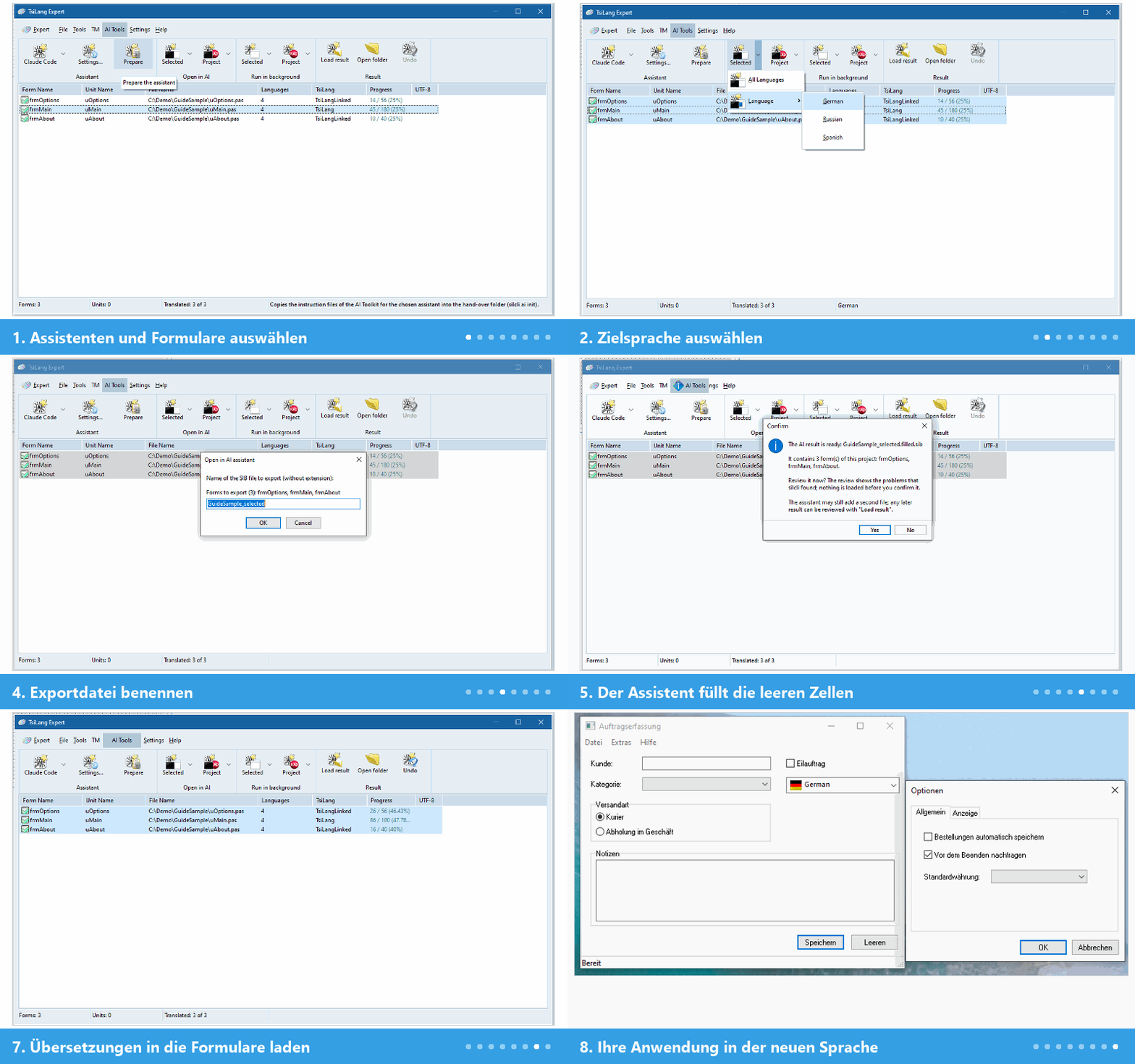
Planen Sie für diesen Einstieg etwa 15 Minuten ein. Die folgende Animation zeigt den Ablauf von der Registerkarte KI-Werkzeuge im TsiLang Expert bis zum übersetzten Formular. Die Abbildungen zeigen die englische Oberfläche; die Anleitung nennt die entsprechenden deutschen Befehle.
Voraussetzungen
- RAD Studio mit installierter TsiLang Components Suite 7.9.12. Die Komponente SILCLI muss bei der Installation ausgewählt sein.
- Ein Projekt, dessen Formulare eine TsiLang-Komponente und mindestens eine Zielsprache mit leeren Übersetzungszellen enthalten.
- Ein installierter KI-Assistent, bei dem Sie angemeldet sind. Diese Anleitung verwendet das Kommandozeilenprogramm Claude Code. Auch Codex, Gemini CLI, Cursor, GitHub Copilot in VS Code und Claude Desktop werden unterstützt; eigene Assistenten lassen sich ebenfalls ergänzen.

Für den hier beschriebenen Ablauf benötigen Sie Claude Code: Der Expert startet das Kommandozeilenprogramm claude. Öffnen Sie zur Kontrolle eine Eingabeaufforderung und geben Sie claude --version ein. Wird eine Versionsnummer angezeigt, ist das Programm verfügbar. Claude Desktop wird über eine eigene Assistenten-Konfiguration angebunden.
Delphi-Formulare mit KI übersetzen: fünf Schritte
1. Formulare, Assistenten und Zielsprache auswählen
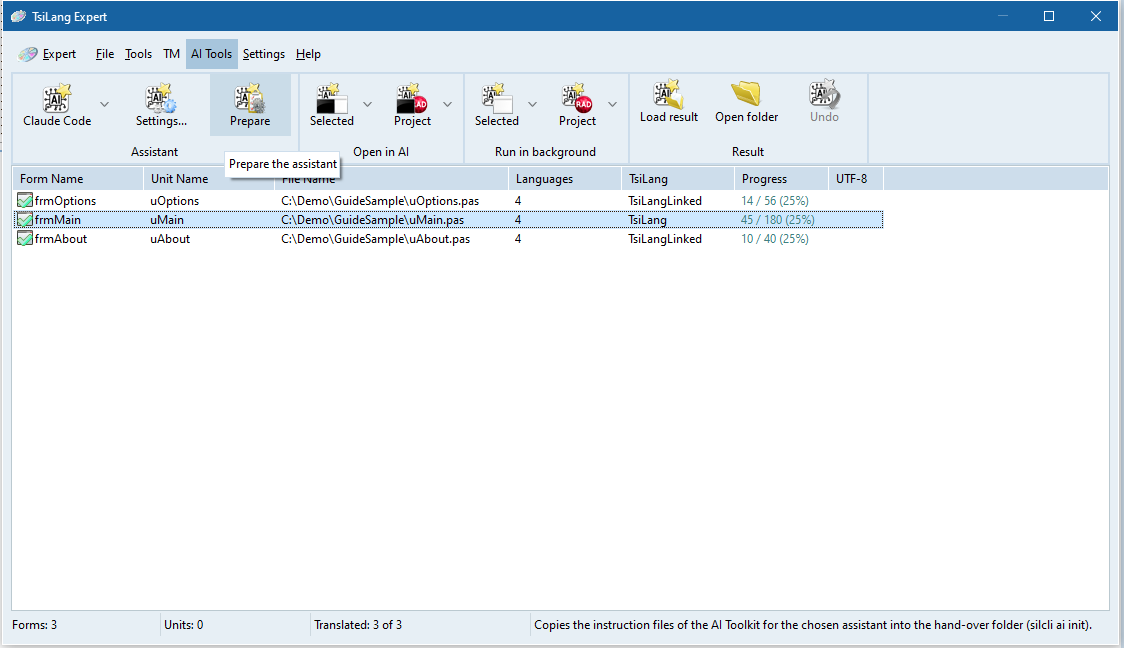
Öffnen Sie den TsiLang Expert über Tools | TsiLang Expert und wechseln Sie zur Registerkarte KI-Werkzeuge (AI Tools). Wählen Sie in der Gruppe Assistent Claude Code aus und klicken Sie einmal pro Projekt auf Vorbereiten (Prepare). Markieren Sie anschließend zwei oder drei kleine Formulare. Öffnen Sie den Auswahlpfeil bei In KI öffnen → Ausgewählte (Open in AI → Selected) und wählen Sie eine Zielsprache, zum Beispiel Deutsch.
2. Den Assistenten starten
Klicken Sie auf In KI öffnen → Ausgewählte. Beim ersten Aufruf erscheint ein Datenschutzhinweis: Die Texte Ihrer Formulare werden an den Anbieter des gewählten Assistenten übermittelt. Lesen Sie den Hinweis, bestätigen Sie ihn, wenn Sie damit einverstanden sind, und vergeben Sie einen Namen für die Exportdatei.
3. Die Übersetzung ausführen lassen
Claude Code öffnet sich in einem eigenen Fenster, liest die exportierte Datei, füllt nur die leeren Zellen aus und prüft das Ergebnis. In unserem Test dauerte das für drei kleine Formulare und eine Sprache etwa 40 Sekunden. Beim ersten Start in einem Ordner fragt Claude Code möglicherweise, ob Sie dem Ordner und dem TsiLang-Server vertrauen. Prüfen Sie, ob es sich um den vorbereiteten Übergabeordner und den erwarteten TsiLang-Server handelt, und bestätigen Sie diese für den beschriebenen Ablauf.
4. Das Ergebnis prüfen
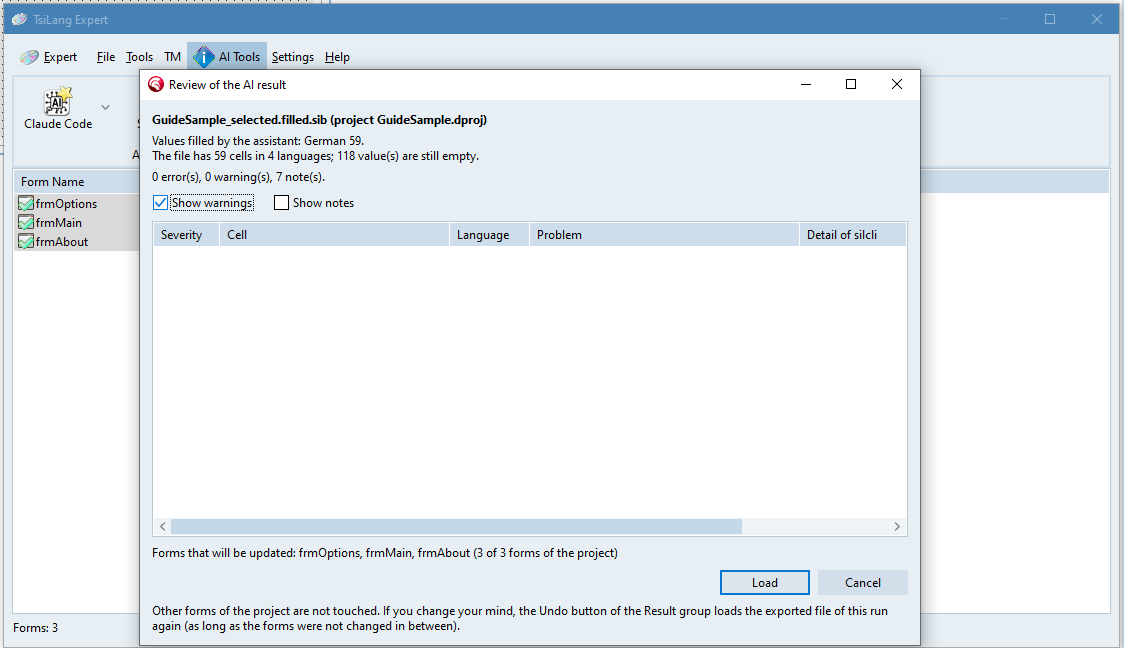
Sobald das Ergebnis vorliegt, öffnet der Expert ein Prüffenster. Es zeigt, wie viele Werte ausgefüllt wurden und welche Probleme gefunden wurden, etwa ein beschädigter Platzhalter, ein fehlender Zeilenumbruch oder ein verändertes Tastenkürzel. Zu diesem Zeitpunkt wurde noch nichts in Ihre Formulare geladen.
5. Die Übersetzungen laden
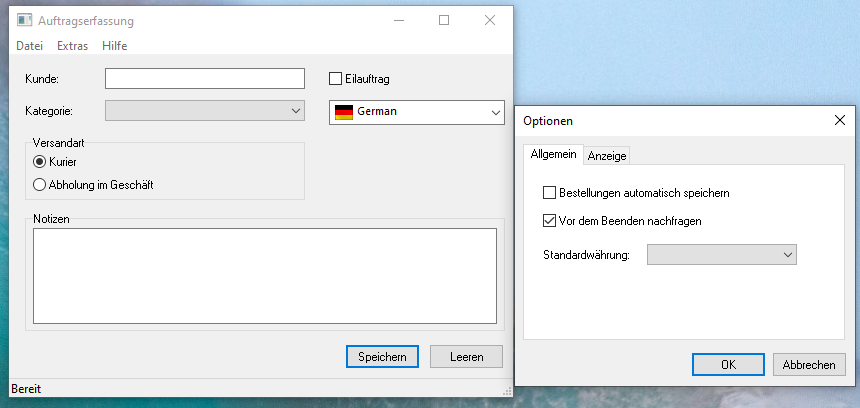
Klicken Sie auf Laden (Load). Die Übersetzungen werden ausschließlich in die Formulare übernommen, die in der Ergebnisdatei enthalten sind. Starten Sie anschließend Ihre Anwendung und wechseln Sie die Sprache, um das Ergebnis zu prüfen.
Sie behalten die Kontrolle
- Bei diesem Ablauf arbeitet der Assistent mit einer exportierten Kopie der Texte in einem separaten Übergabeordner. Die Quelldateien müssen dafür nicht an den Assistenten übergeben werden. Erst mit Laden übernehmen Sie das Ergebnis in Ihr Projekt.
- Es werden nur leere Zellen ausgefüllt. Vorhandene Übersetzungen bleiben erhalten, sodass Sie den Vorgang für neue Texte wiederholen können.
- Das Prüffenster zeigt die erkannten technischen Probleme vor dem Laden an.
- Mit Rückgängig (Undo) in der Gruppe Ergebnis nehmen Sie das Laden zurück, solange die Formulare zwischenzeitlich nicht verändert wurden.
Auch eine KI-Übersetzung braucht eine sprachliche Prüfung. Die automatische Kontrolle erkennt technische Probleme. Ob ein Text natürlich klingt und die Begriffe Ihres Produkts richtig verwendet, sollte vor der Veröffentlichung jemand prüfen, der die Zielsprache beherrscht.
Neue Texte und Sprachen nachträglich übersetzen
Wenn Sie eine Schaltfläche oder Meldung zu einem Formular hinzufügen, entsteht eine weitere leere Übersetzungszelle. Starten Sie In KI öffnen erneut, um nur die neuen Texte übersetzen zu lassen. Für eine zusätzliche Sprache gehen Sie genauso vor: im TsiLangDispatcher hinzufügen, Übersetzung starten, Ergebnis prüfen und laden.
Die Abrechnung richtet sich nach Ihrem Konto beim jeweiligen KI-Anbieter. In unseren Tests kosteten die meisten Durchläufe weniger als einen US-Dollar; die tatsächlichen Kosten hängen jedoch vom Tarif und vom Umfang der Formulare ab. Wenn Sie pro Durchlauf nur eine Zielsprache übersetzen, lassen sich Zeitaufwand und Kosten leichter überblicken.
Nächste Schritte
- Laden Sie TsiLang Components Suite herunter und probieren Sie den Ablauf mit einem kleinen Formular aus.
- Weitere Funktionen finden Sie in der Funktionsübersicht. Alle Neuerungen in Version 7.9.12 stehen auf der englischen Seite What’s New.
- Die ausführliche Anleitung mit allen Screenshots finden Sie in der englischen TsiLang-Hilfe und im Handbuch unter „Translate Your First Form with an AI Assistant“. „Connect an Assistant to the Expert“ beschreibt weitere Assistenten; „Translate from the Command Line or a Build Script“ behandelt Build-Server und Skripte.
- Diesen Artikel auf Englisch lesen.